Minggu, 14 Desember 2014

PANDUAN / CARA EDIT PENILAIAN TAMBAHAN; SARAN-SARAN, PERKEMBANGAN FISIK DAN CATATAN KESEHATAN APLIKASI RAPOR SD KURIKULUM 2013 V.1.0.1

Fitur Penilaian Tambahan berfungsi untuk mencatat nilai-nilai tambahan seperti Saran-saran, Perkembangan Fisik dan Catatan Kesehatan. Untuk mengakses fitur ini klik menu Penilaian sub menu Penilaian Tambahan. 

Gambar Data Penilaian Tambahan

Langkah-langkah pengisiannya adalah sebagai berikut :

1.   Pilih Rombongan Belajar

2.   Klik nama Peserta Didik yang akan di isi penilaian, kemudian klik Tombol Tambah. Setiap baris nama anggota rombongan belajar terdapat status pengisian data. Anggota Rombel dengan nilai tambahan yang sudah diisi, maka warna latar berubah menjadi hijau dengan status “Sudah Diisi”. 

Gambar Form Penilaian Tambahan

3.   Isi penilaian tambahan yang terdiri dari Saran-saran, untuk mengisi saran pada Peserta Didik

4.   Klik Simpan untuk menyimpannya dan Batal untuk membatalkannya.


PANDUAN MANUAL CARA INSTALASI APLIKASI RAPOR KURIKULUM 2013 SD V. 1.0.1

Kebutuhan awal Instalasi: Aplikasi Rapor SD hanya bisa diinstal pada komputer yang sudah terinstall Aplikasi Dapodik.

Langkah-langkah instalasi Aplikasi Rapor SD :

1.   Double click file installer Aplikasi Rapor-SD.exe. Akan muncul tampilan tahap pertama “Selamat Datang”.


2.   Klik tombol Lanjut untuk melanjutkan instalasi, dan akan ditampilkan tahap ke-2.


3.   Klik tombol Pasang untuk melanjutkan proses instalasi.

4.   Proses instalasi akan dilanjutkan dengan ekstraksi file installer. Tunggu sampai dengan selesai.


5.   Setelah selesai, maka akan tampil halaman akhir dari instalasi sebagai berikut:


6.   Setelah proses intsalasi berhasil, maka pada Desktop computer akan dibuatkan shortcut (icon) Rapor-SD. Double click icon tersebut untuk menjalankan Aplikasi.

Menggunakan Aplikasi Untuk Pertama Kali :

1.   Aplikasi Rapor SD secara otomatis akan membaca PTK pada database Dapodik. Username dan Password diset secara otomatis dengan NUPTK dari setiap Guru yang ada di Sekolah yang bersangkutan sesuai dengan data yang terdapat pada Aplikasi Dapodik.

2.   Login dengan menggunakan username dan Password NUPTK masing-masing Guru dan Tahun Ajaran/Semester 2014/2015 Genap.

3.   Saat Pertama Kali menjalankan Aplikasi, salah satu pengguna harus melakukan sinkronisasi untuk mengisi data Sekolah, Rombel, Anggota Rombel, PTK dan data lainnya yang diperlukan, dengan cara masuk ke Menu Tools Sinkronisasi. Klik Tombol Sinkronisasi Semua Pada Kiri Atas.

4.   Setelah berhasil Login, SANGAT DIREKOMENDASIKAN setiap Guru/Pengguna Aplikasi merubah Password. Langkah-langkah untuk merubah Password dapat dilihat pada Manual Penggunaan Aplikasi yang dapat diakses pada Halaman Utama Aplikasi.
5.   Selamat Menggunakan!


PETUNJUK / PANDUAN MANUAL CARA INSTALASI APLIKASI RAPOR KURIKULUM 2013 SD V. 1.0.1 & CARA GANTI PASSWORD

Penjelasan umum mengenai Aplikasi Rapor SD ini adalah sebagai berikut:

1. Aplikasi Rapor dapat dipergunakan untuk menampung kompetensi dasar dan indikator yang diorganisasikan per sub tema, per tema dan per kelas.
2. Sebagai data awal, aplikasi ini sudah dilengkapi dengan kompentensi dasar dan indikator sebagaimana tercantum pada buku guru.
3.   Apabila diperlukan, guru dapat menambahkan kompentensi dasar dan atau indikator yang diperlukan untuk memperkaya pembelajaran. Apabila kompentensi dasar atau indikator yang ditambahkan tersebut tidak diperlukan lagi, dapat dihapus dari daftar kompentensi. Guru tidak dapat menghapus kompentensi dasar yang telah disiapkan sebagai data awal aplikasi ini.
4.   Aplikasi Rapor menampung nilai hasil proses pembelajaran.
5.   Nilai yang ditampung oleh aplikasi Rapor ini adalah nilai untuk indikator pada tiap kompetensi dasar.
6.   Aplikasi Rapor akan mengolah nilai indikator menjadi nilai kompetensi dasar.
7.   Aplikasi Rapor akan menyeleksi kompetensi dasar yang menonjol positif dan negatif untuk tiap siswa.
8.   Aplikasi Rapor akan mencetak deskripsi kompentensi dasar sesuai hasil butir 4.
9.   Sebelum dijalankan, aplikasi ini harus disinkronkan terlebih dahulu dengan dapodik untuk pengisian data sekolah, pendidik dan tenaga kependidikan (ptk), rombel dan siswa.
10. Aplikasi dapat di unduh di http://ditpsd.dikdas.kemdikbud.go.id


Menu Utama Pada Aplikasi Rapor SD ini adalah sebagai berikut:

1. Referensi

Melalui menu ini, pengguna dapat mengolah data referensi yang akan digunakan pada menu lainnya, seperti: Aspek Kesehatan, Tema, Sub Tema, Kompetensi Inti, Kompentensi Dasar dan Indikator.

2. Ekstrakurikuler

Melalui menu ini pengguna dapat menambah, mengubah atau menghapus jenis kegiatan ekstrakurikuler dan anggota ekstrakurikuler. Menu Ekstrakurikuler terdiri dari sub-menu Master Ekstrakurikuler dan Anggota Ekstrakurikuler.

3. Pemetaan

Melalui menu ini pengguna dapat melakukan pemetaan Mata Pelajaran yang ada pada Sub tema, Pemetaan Kompetensi Dasar dan Pemetaan Indikator. Pemetaan ini akan menetukan aspek yang akan dinilai pada setiap jenis penilaian.

4. Penilaian

Menu ini berfungsi untuk mengisi nilai setiap peserta didik pada seluruh jenis penilaian, seperti: Buku Harian Guru, Ulangan Harian, Ujian Tengah Semester dan Ujian Akhir Semester. Pada menu ini juga pengguna dapat mengisi Absensi Peserta Didik, Catatan Prestasi dan Penilan Pambahan (Saran- saran, Aspek Kesehatan dan Perkembangan Fisik Peserta Didik).

5. Rapor
Menu Rapor berfungsi untuk memproses pembuatan rapor sehingga dihasilkan bentuk keluaran rapor yang siap dicetak.

6. Tools
Pada menu ini pengguna dapat melakukan sinkronisasi data dengan database dapodik, seperti: kurikulum, mata pelajaran, peserta didik, anggota rombel dan sebagainya.

7. Pengaturan

Menu Pengaturan berfungsi untuk mengelola Pengguna dan Group Pengguna.

MEMULAI PENGGUNAAN APLIKASI RAPOR SD

Pengguna dari Aplikasi ini adalah Guru Wali Kelas yang telah memiliki NUPTK. Pada saat aplikasi diinstal, maka sistem secara otomatis membaca database dapodik dan memasukan NUPTK yang ada pada daftar PTK di sekolah sebagai nama pengguna nya. Password untuk pertama kali diset sama dengan NUPTK. Sehingga guru-guru sebagai Pengguna Aplikasi ini Diwajibkan untuk mengubah Password masing-masing melalui fasilitas yang disediakan.

Untuk memulai menggunakan Aplikasi langkah-langkah yang dilakukan adalah sebagai berikut:

1.   Klik 2 kali pada icon Aplikasi Rapor SD.
2.   Selanjutnya pada layar akan muncul halaman login dari aplikasi sebagai berikut: 

Gambar Halaman Login Aplikasi

3.   Isi Nama Pengguna dengan NUPTK.
4.   Isi Password pengguna. Password pengguna diset secara otomatis sama dengan Nama Pengguna (NUPTK). Sehingga pengguna diwajibkan untuk mengganti password setelah login berhasil.
5.   Pilih Tahun Ajaran dan Semester dimana nilai akan diisi.
6.   Jika Pengguna berhasil login, maka akan ditampilkan halaman Selamat Datang seperti berikut: 

Gambar Halaman Selamat Datang

7.   Pada halaman tersebut, Pengguna dapat mengakses Manuan/Petunjuk Penggunaan Aplikasi, caranya klik tombol Manual Penggunaan Aplikasi.
8.   Pada halaman tersebut juga disampaikan Call Center Subdit Pembelajaran Direktorat Pembinaan SD yang diperuntukkan bagi saran komunikasi antara Pengguna (Sekolah) dengan Pihak Subdit Pembelajaran Direktorat Pembinaan SD sebagai pengelola aplikasi ini.

Mengganti Password

Untuk mengganti password, maka lakukan langkah-langkah sebagai berikut:
1.   Klik icon berbentuk gerigi seperti yang ditunjukkan pada panah di gambar berikut. 

Gambar icon untuk menu

2.   Maka akan muncul menu seperti pada gambar berikut. 

Gambar Meru Ganti Password

3.   Pilih menu Ganti Password, maka akan muncul halaman untuk merubah Password seperti pada gambar berikut.


4.   Isi Password Lama.
5.   Isi Password Baru (minimum 8 karakter).
6.   Isi Ulang Password Baru (minimum 8 karakter).
7.   Klik tombol Ubah untuk menyimpan perubahan password tersebut.
8.   Klik tombol Kembali untuk kembali ke halaman aplikasi.


CARA EDIT ASPEK KESEHATAN, TEMA, SUB TEMA, KOMPETENSI INTI PADA APLIKASI RAPOR KURIKULUM 2013 SD V.1.0.1

Melalui menu ini, pengguna dapat mengisi, mengubah dan menghapus Aspek Kesehatan, Tema, Sub Tema, Kompetensi Inti, Kompentensi Dasar dan Indikator.

Aspek kesehatan

Untuk mengakses data aspek kesehatan, klik Menu Referensi sub menu Aspek kesehatan. 

Gambar Halaman Data Aspek Kesehatan

a) Menambah Aspek Kesehatan

Untuk menambah data Aspek Kesehatan, lakukan langkah-langkah sebagai berikut:
1.   Klik tombol Tambah yang berada pada kanan atas tabel Aspek Kesehatan. Maka akan muncul halaman penambahan data Aspek Kesehatan. 

Gambar Form Penambahan Aspek Kesehatan

2.   Isi data Aspek Kesehatan yang akan ditambahkan.
3.   Klik tombol Simpan untuk menyimpan data, atau Batal untuk membatalkannya.

b) Mengubah Aspek Kesehatan

Untuk mengubah data Aspek Kesehatan, lakukan langkah-langkah sebagai berikut:

1.   Klik/pilih data yang akan diubah.

2.   Klik tombol Edit. Maka akan tampil halaman untuk mengubah data. 

Gambar Form Untuk Mengubah Aspek Kesehatan

3.   Ubah Aspek Kesehatan sesuai dengan yang diinginkan.

4.   Klik tombol Simpan untuk menyimpannya, atau Batal untuk membatalkan.

c) Menghapus Aspek Kesehatan

Untuk menghapus data Aspek Kesehatan, lakukan langkah-langkah sebagai berikut:

1.   Klik/pilih data yang akan dihapus.

2.   Klik tombol Hapus.

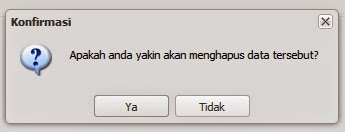
3.   Klik Tombol Ya pada konfirmasi untuk meneruskan proses penghapusan atau Tidak untuk membatalkan.

Tema

Untuk mengakses data Tema, klik menu Referensi sub menu Tema.

Gambar Form Tema

a) Menambah Tema

Untuk menambah tema lakukan langkah – langkah sebagai berikut :
1.   Klik Tombol Tambah, kemudian akan muncul tampilan sebagai berikut. 

Gambar Form Penambahan Tema

2.   Isi data sebagai berikut:

a.   Kelas
b.   Semester
c.   Nomor Tema
d.   Nama tema
e.   MID semester Satu atau Dua (Jika dipilih Satu, maka Tema ini akan diujikan pada UTS)

3.   Klik Tombol Simpan untuk menyimpan, atau Batal untuk membatalkannya

b) Mengubah Tema

Untuk Mengubah Tema lakukan langkah – langkah sebagai berikut :

1. Klik/pilih data yang akan diubah.

2. Klik tombol Edit. Maka akan tampil halaman untuk mengubah data.

Gambar Form Mengubah Tema

3. Ubah Tema sesuai dengan yang diinginkan
4. Klik tombol Simpan untuk menyimpannya, atau Batal untuk membatalkan.

c) Menghapus Tema.
Untuk menghapus data Tema, lakukan langkah-langkah sebagai berikut: 1. Klik/pilih data yang akan dihapus. 2. Klik tombol Hapus.

Gambar Form Tema

Kemudian akan muncul tampilan

3. Klik Ya untuk menghapus, klik Tidak untuk membatalkannya

Sub Tema

a) Menambah Sub tema

Untuk menambah sub tema lakukan langkah – langkah sebagai berikut :

1. Klik tombol Tambah maka akan muncul tampilan.

Gambar Form Penambahan Sub Tema

2. Isi data sebagai berikut :

a. Kelas
b. Tema
c. Nomor Tema
d. Sub Tema
3. Klik Tombol simpan untuk menyimpan, atau Batal untuk membatalkannya.

b) Mengubah Sub Tema

Untuk mengubah Sub Tema lakukan langkah – langkah sebagai berikut :

1.   Pilih Sub Tema yang akan di ubah.

2.   Klik tombol Edit. Maka akan tampil halaman untuk mengubah data. 

Gambar Form Sub Tema

3.   Ubah Sub Tema sesuai dengan yang diinginkan.

Gambar Form Penambahan Sub Tema

4.   Klik tombol Simpan untuk menyimpannya, atau Batal untuk membatalkan.

c) Menghapus Sub Tema

Untuk menghapus Sub Tema lakukan langkah – langkah sebagai berikut :

1.   Klik/pilih data yang akan dihapus.

2.   Klik tombol Hapus. 

Gambar Form mengubah Sub Tema

3.   Klik tombol Hapus, maka akan muncul tampilan


4.   Klik Ya untuk menghapus, klik Tidak untuk membatalkannya

Kompetensi Inti
.
a) Menambah Kompetensi Inti

Untuk menambah Kompetensi Inti lakukan langkah – langkah sebagai berikut :
1.   Klik tombol Tambah, maka akan muncul tampilan sebagai berikut. 

Gambar Form Penambahan Kompetensi Inti

2.   Isikan data :

a.   Kelas
b.   Semester
c.   Mata Pelajaran
d.   Nomor kompetensi inti
e.   Kompetensi Inti
f.    Kelompok KI
g.   Klik Simpan untuk menyimpannya, dan Batal untuk membatalkannya

b) Mengubah Kompetensi Inti

Untuk Mengubah Kompetensi Inti, lakukan langkah – langkah sebagai berikut :
1.   Klik/pilih data yang akan diubah.
2.   Klik tombol Edit. Maka akan tampil halaman untuk mengubah data.

Gambar Form Merubah Kompetensi Inti

3.   Ubah Kompetensi Inti sesuai dengan yang diinginkan.

4.   Klik tombol Simpan untuk menyimpannya, atau Batal untuk membatalkan dirubah.

c) Menghapus Kompetensi Inti

Untuk menghapus Kompetensi Inti lakukan langkah – langkah berikut:
1.   Klik/pilih data yang akan dihapus.


2.   Klik tombol Hapus.

3.   Klik Tombol Ya pada konfirmasi untuk meneruskan proses penghapusan atau Tidak untuk membatalkan.

Untuk edit pada bagian Kompetensi Dasar, silahkan baca pada artikel update berikut.

Sumber : Manual Aplikasi Rapor SD Kurikulum 2013 V.1.0.1